
IllustratorでWebサイトをデザインする際に気をつけたい事を解説
Webサイトをデザインする際に使うツールとして、皆さんは何をお使いでしょうか。
現在はPhotoshopが主流だと思いますが、digrartではAdobeがCCをリリースする際に省かれてしまったFireworksも現役で使っています。
FireworksはPhotoshopほど自由度が無い反面、Webに特化している分動作が軽く作業が早いメリットがあります。
何よりスライスが便利ですよね。
今回は上記のどちらでもないIllustratorでのWeb制作についての話題です。
IllustratorでWebデザインができるのか?
Illustratorはどちらかといえば紙媒体のデザインや印刷に特化したソフトで、Web制作に向いたソフトではありませんでしたが、Adobe CCでFireworksが廃止されたせいか、実は今はIllustratorでも結構ちゃんとしたWebデザインができます。
ただ本来が紙媒体向きのツールのため、しっかり設定してから制作に入らないと困ったデータが出来上がってしまいます。
またWebをデザインするあたって、Illustratorを使いたいという方はWebの専門家ではないグラフィックデザイナー出身の方が多いのではないでしょうか。
そういう方が陥りやすい、残念な例をまずは紹介しましょう。
残念な例:カラーモードがCMYK
CMYKはシアン・マゼンタ・イエロー・ブラックの4色のインクをどれだけ混ぜるか、という色の考え方です。
Webサイトはモニターで見るため当然インクは使いません。
光の三原色であるRGBでデザインする必要があります。
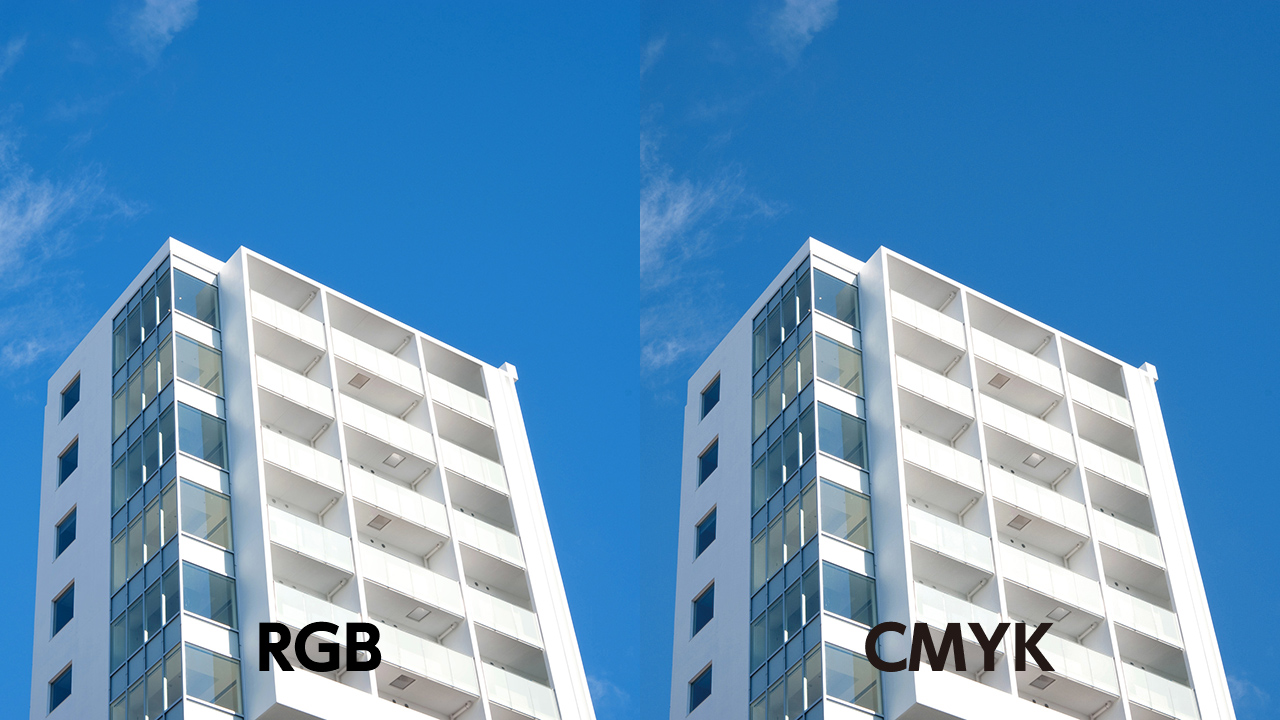
勿論「CMYKで作ると表示できない」なんてことはないですが、CMYKではRGBよりも再現できる色が少なく、特にビビッドな色がインクでは出せないため、明るい色使いはできません。
個人的によく感じるのは、空の写真なんかが少し暗いなーとか。
また、CMKYデータをそのままRGBに変換しても、作成した意図通りの色にならない場合があります。
例えば黒を表現しようとK100%を指定していると、RGBでは茶色になってしまいます。
残念な例:単位がmm、サイズが適当
Illustratorではデフォルトの状態では単位はmmで、印刷物を作る場合にはこれで問題ありませんがWebではpx(ピクセル)が単位です。
Webデザインは1pxの違いが美しさを損なうような世界です。
しっかりピクセルに合わせて作らないとオブジェクトの端がぼけるし、サイズが適当ではそもそもサイトの横幅すらわかりません。
残念な例:乗算やスクリーン効果を使っている
乗算やスクリーンはIllustratorに限らずPhotoshopやFireworksにもある機能で、絶対に使ってはいけないというわけではありません。
NGな使い方がIllustratorユーザーに多いと感じたので、一応紹介しています。
やってはいけないのは、画像と画像を乗算やスクリーンで重ねることです。
Webサイトはページ単位でデザインした後、画像パーツはjpgやpngとして書き出し、テキストはhtmlファイルに入力し、組み立てていく作業に入ります。
この際に、別々の画像同士を重ねてそこに乗算効果を加える、という事が出来ないんですよね。
ですので、背景画像の上に画像を乗算で乗せるなんてのもNGです。
一つの画像の中で乗算やスクリーンを使うのは問題ありません。
残念な例:再現できない文字
ここではIllustratorでの制作に限りませんが、紙媒体出身の方が陥りやすい例を紹介します。
現在はレスポンシブデザインが主流で、画像文字はどんどん廃れていっています。
どこを画像文字、どこをプレーンテキストで配置するかを意識し、プレーンテキスト部分は下記のようなものに気を付けましょう。
特殊なフォント
閲覧する人のマシンに入っているフォントまたはWebフォントとして使用可能なもの以外は使用できません。
モリサワ系などのデザイナーが購入しているフォントやフリーフォントは使用しないようにしましょう。
字詰め
紙媒体では字詰めをしないと怒られますが、Webでは字詰めをすると怒られます。
サイト全体で少し広めとかならいいですが、部分部分での字詰めはやめましょう。
長体・平体
再現できないわけではないですが、とても特殊な場合です。
基本は使わない方が無難です。
端っこまでに収めたいから長体をかける、というのも基本的にコーダーに無視されます。
文節に合わせた改行
文章の折り返し位置は閲覧環境によって変わりますので、意図通りの改行はできません。
基本は句点「。」のみの改行にしましょう。
IllustratorでWebデザインをする
前置きが長くなりましたが、ここからはWebに適したIllustratorの環境づくりを紹介します。
Webに適した環境設定
単位をピクセルに
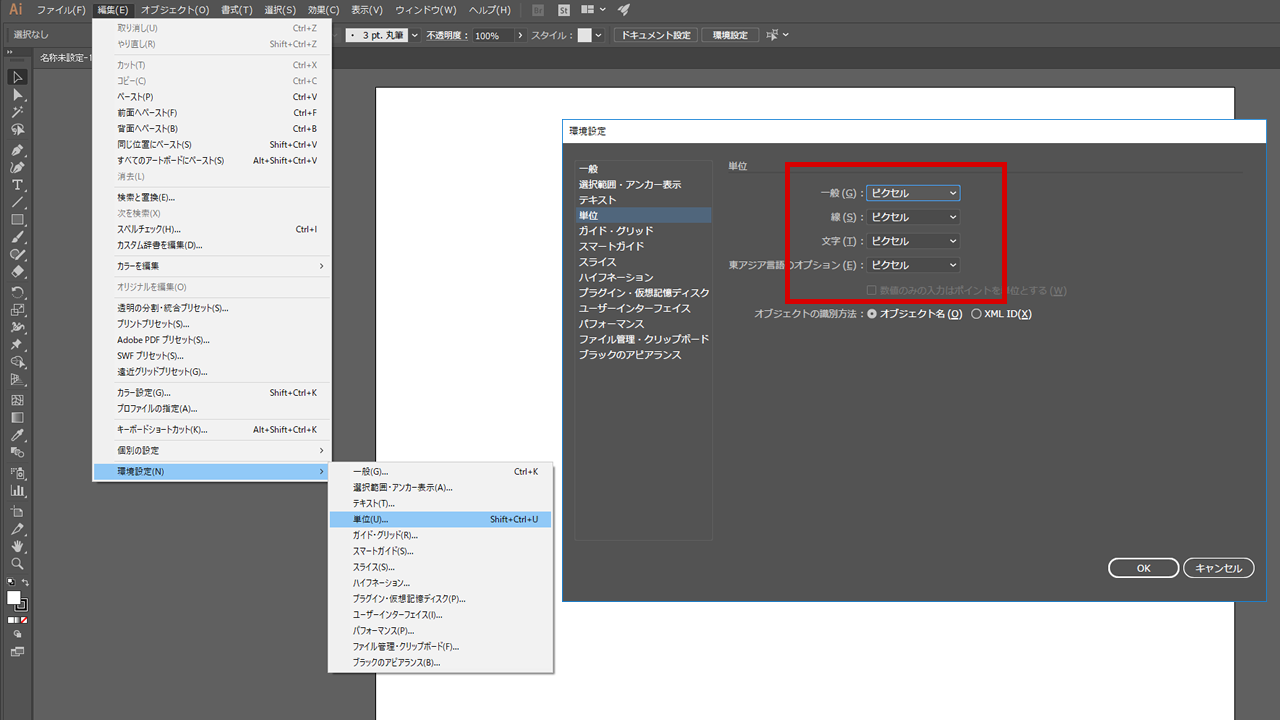
編集 > 環境設定 > 単位から全ての単位をピクセルに変更しましょう。
これでオブジェクトがすべてピクセルで表示されます。
キー入力を1pxに
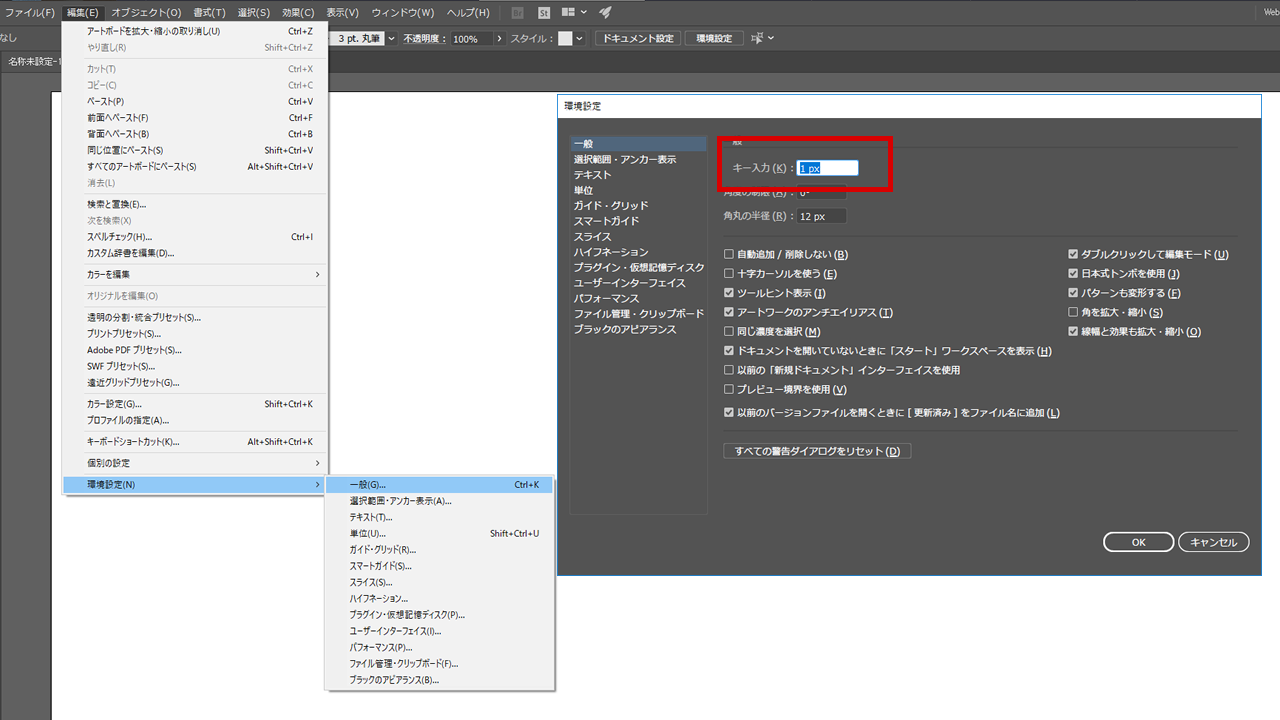
編集 > 環境設定 > 一般のキー入力を1pxに設定。
矢印キーでの移動が1pxになります。
ガイド・グリッドをピクセルに
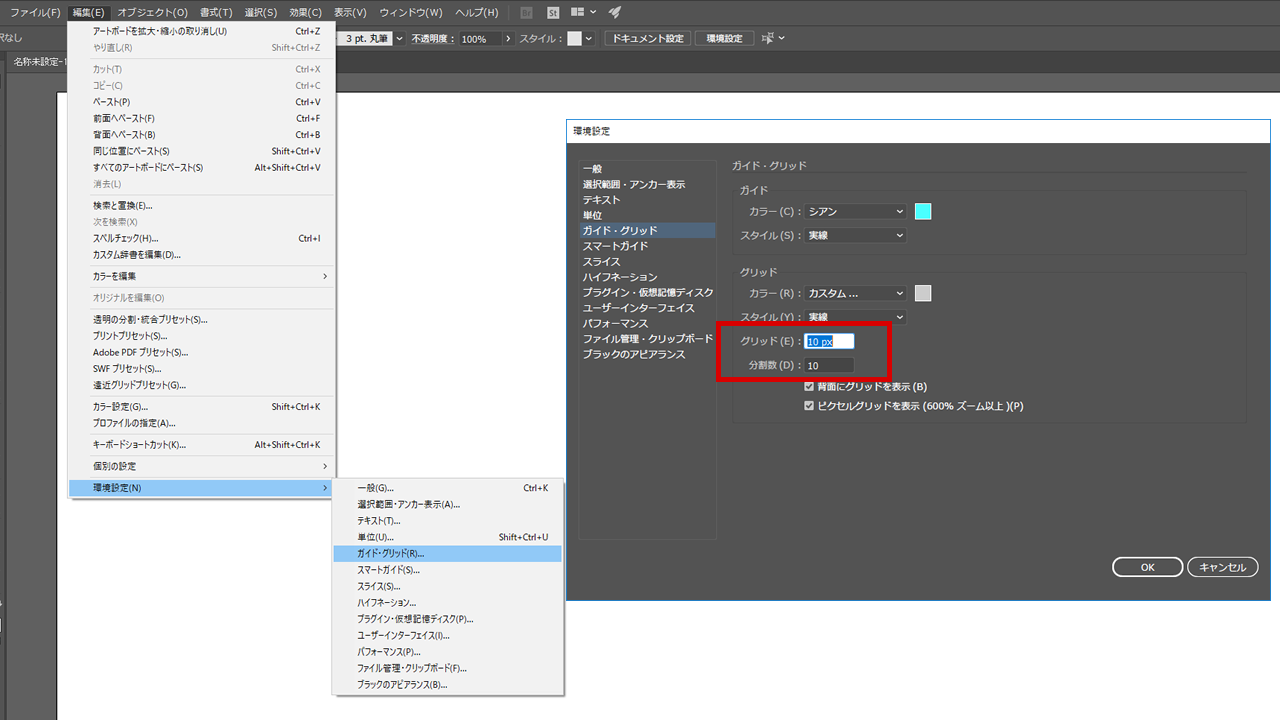
編集 > 環境設定 > ガイド・グリッドからグリッドをpx単位に設定。
例ではグリッドを10px、分割数を10にしていますが好みで結構です。
ドキュメント作成時の設定
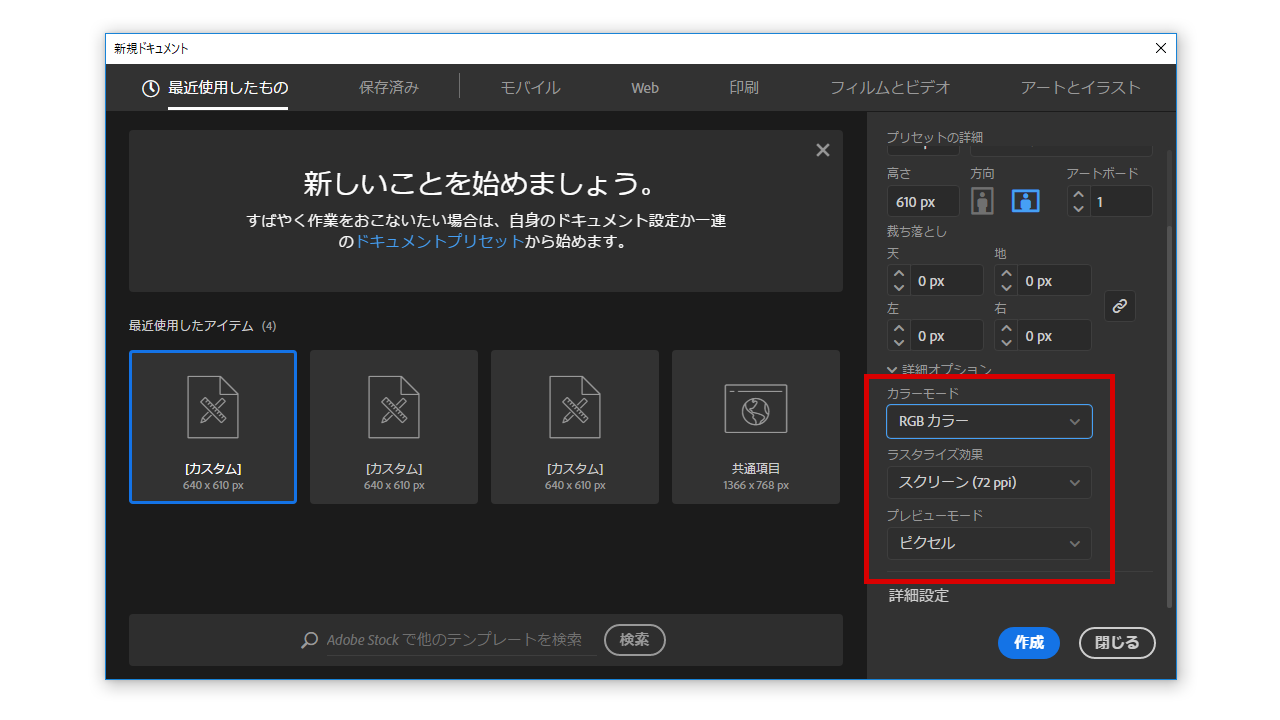
ファイルの新規作成時に詳細オプションを開き、カラーモードをRGBカラー、ラスタライズ効果をスクリーン(72ppi)、プレビューモードをピクセルに設定しましょう。
ワークスペースの変更

ファイルを開いたら、ウィンドウ > ワークスペースでWebにチェックを入れると、開いているウィンドウなどがWeb向きの環境に切り替わります。
普段から使用しているものとインターフェースが変わるため、人によっては使いづらいかもしれませんので、これは任意で結構です。
作成時の注意点
横幅を決めてから作る
Webサイトはリキッドデザインという特殊なものを除いて、基本的に横幅は固定です。
一般的なサイトは960px~1200pxあたりが多いです。
横幅を何ピクセルにするか決めてから制作に入りましょう。
アートボードを決めた幅よりも大きく作り、その中央に配置していくのがお薦めです。
そうすることにより横幅を超えた要素を表現できます。(ヘッダーやメインビジュアル等)
オブジェクトの基準点を左上に
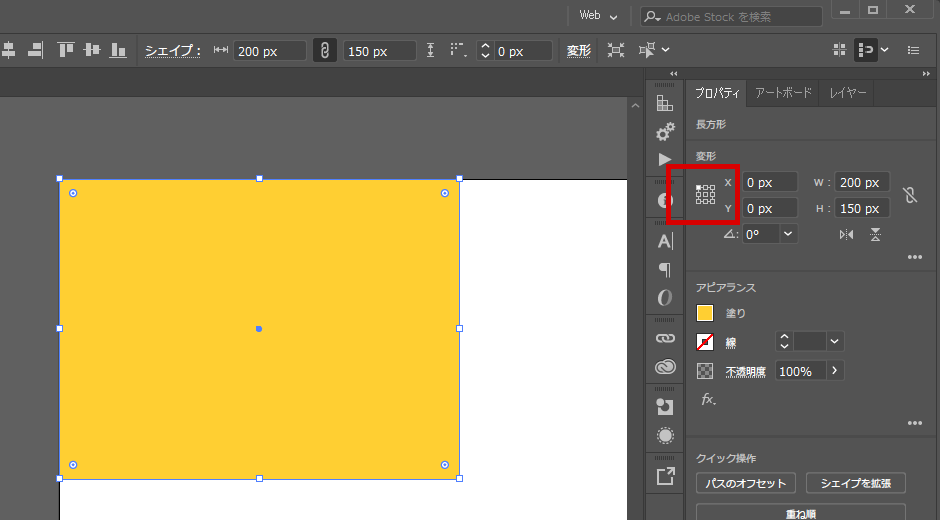
Illustratorのデフォルトでは基準点は中央です。
そのため、幅が奇数のオブジェクトを配置するとx軸やy軸が小数点の数値になります。
x軸やy軸が整数でない場合、配置されているオブジェクトは書き出し時に端がぼやけてしまいます。
基準点を左上にすると、アートボードの左上にオブジェクトを配置した場合にはx軸y軸共に0pxになるので、位置や距離の計算もしやすくなります。
線は内側に引く
線を中央に引いてしまうと、線の幅が奇数だった場合にぼける原因になります。
常に内側に引くように意識しましょう。
まとめ
いかがでしたでしょうか。
Illustratorなら自信があるけどPhotoshopはそんなに使えない…という方でも、設定さえちゃんとしていればWebサイトのデザインは可能です。
基本は「RGBで作る」「幅を決める」「ピクセル単位、整数で作る」という事さえ守れば、コーダーが困らないデータに仕上がります。
よきIllustratorライフを!

この記事を書いた人
大阪市中央区にて2009年よりWeb制作・運用支援を行い、1,000件以上の実績を持つWeb制作会社「digrart(ディグラート)」編集部が、本記事を執筆・監修しています。
現場で培った豊富な知見を活かし、Webサイト制作、ECサイト制作、SEO対策、Webコンサルティングの実践的なハウツーをお届けします。
初心者からプロまで、Web戦略の成功をサポートする実務ベースの情報が満載です。


関連記事
-
アニメーションライブラリTweenMaxを使ったWebサイト
遅めのあけましておめでとうございます! 気付けは2018年はあっという間に去り行き、2019年ももう2週間が経過してしまいました。 年々、時間の流れる速度が...
-
際立つ赤色と黄色が印象的!ウェブサイトデザイン12選
9月に入ってもまだまだ暑い日が続きますね。 弊社のスタッフには「夏だ!プールだ!海だ!日焼けに筋トレ、ビールが旨い!」と、全身全霊で夏を満喫してきた生粋の夏っ...
-

ホームページ制作期間ってどのくらい?流れや準備しておきたいことを解説
ホームページは様々な種類や機能があり、各ページのwebデザインや仕様が変われば、制作の流れや必要な期間は異なります。全てのホームページを一律に扱うことはできませ...