
【2026年版】GA4のメリット・デメリットとは?「使いにくい」と感じる理由と解決策

「GA4に切り替わってから、見たいデータがすぐに見つからない」
「以前のGoogleアナリティクス(UA)の方が使いやすかった」
2023年にユニバーサルアナリティクス(UA)が終了し、Googleアナリティクス4(GA4)への移行が完了してから数年。現場では未だにこのような戸惑いの声が多く聞かれます。
しかし、GA4は単なるバージョンアップではなく、「計測の概念そのものが変わった全く新しいツール」です。使いにくいと感じるのは、ツールが劣化したからではなく、求められる「分析のアプローチ」が変わったからです。
今回は、GA4導入後に多くの担当者が感じる「使いにくさ」の正体と、それを補って余りある「GA4本来のメリット」について、2026年現在の視点で徹底解説します。
※本記事は2023年に公開された記事を、現在のGA4運用実務に合わせて全面的に加筆・修正したものです。
1. なぜGA4は「使いにくい」と言われるのか?
まずは、多くのユーザーが感じている「使いにくさ」の原因を整理しましょう。これらはGA4の「デメリット」と捉えられがちですが、実はツールの設計思想に由来するものです。
「レポート」が完成されていない
旧UAでは、画面を開けば「見たいレポート」が最初から用意されていました。一方、GA4の標準レポートは非常にシンプルです。
これはGA4が「ユーザー自身が必要なデータを自分で組み立てる(探索する)」ことを前提に設計されているためです。受動的にデータを見るだけでは、何も分からないツールになってしまったことが「使いにくさ」の最大の原因です。
データの保持期間が短い(デフォルト設定)
無料版GA4では、詳細分析に使うデータの保持期間がデフォルトで「2ヶ月」に設定されています。
設定を変更しないまま運用すると、数ヶ月前のデータと詳細に比較することができません。
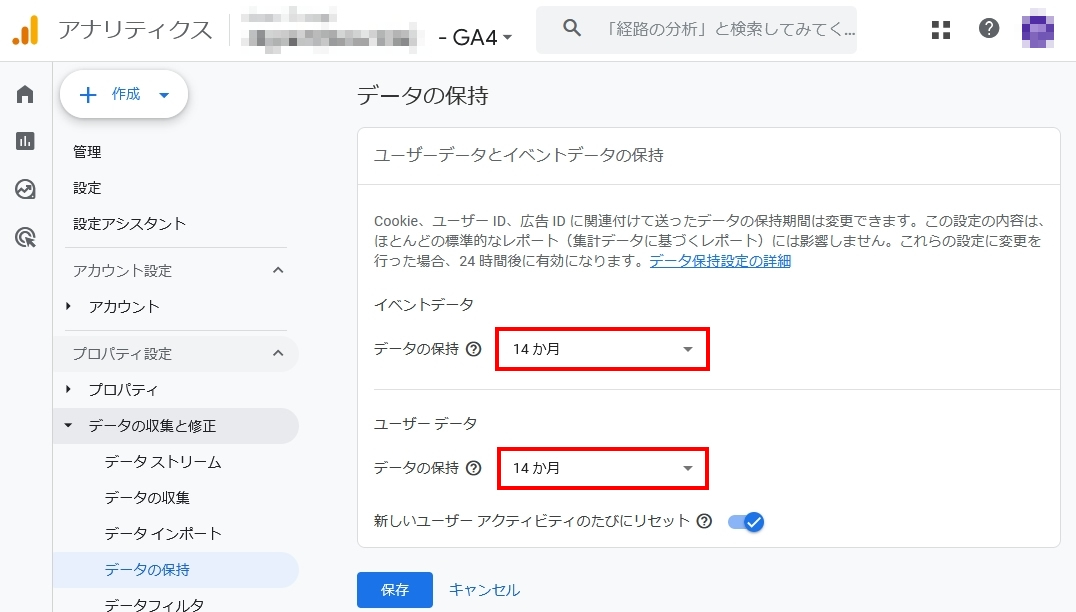
参照元: [GA4] データの保持 – アナリティクス ヘルプ
管理画面から「14ヶ月」への変更は、GA4運用の必須設定です。まだ対応されていない方は、早急に設定を見直すことを強く推奨します。
2. これこそが本領!GA4ならではの強力なメリット
一見不便になったように見えるGA4ですが、分析ツールとしては劇的な進化を遂げています。特に以下の3点は、Webマーケティングを加速させる大きな武器になります。
① ユーザーの「行動」をイベント単位で追える
旧UAは「ページ単位」の計測が得意でしたが、GA4は「ユーザーの行動(イベント)単位」での計測に特化しています。
「ページの何%まで読まれたか(スクロール)」「動画が再生されたか」「ファイルがダウンロードされたか」といった行動が、より精密に把握できるようになりました。
これにより、単に「ページが見られた回数(PV)」だけでなく、「そのページでユーザーが満足したか(エンゲージメント)」という質の評価が可能になります。
② 「探索レポート」による自由自在な分析
GA4最大のメリットがこの「探索」機能です。Excelのピボットテーブルのように、指標を自由に組み合わせて自分だけの分析レポートを作成できます。
- 特定のバナーをクリックしたユーザーが、その後どのページへ移動したか
- お問い合わせに至ったユーザーが共通して見ているコンテンツは何か
- スマホユーザーが離脱しやすいポイントはどこか
これらを可視化することで、サイトの「勝ち筋」と「負け筋」が明確に見えてきます。
③ BigQuery連携によるデータ活用の拡張性
無料版GA4でも、Googleのデータ処理基盤「BigQuery」へのデータ書き出しが可能になりました。これにより、GA4内だけの分析に留まらず、自社の顧客管理システム(CRM)データと統合して「本当に売上に貢献しているチャネルはどこか」といった高度な分析が可能になります。
3. GA4を「武器」に変えるための学習ステップ
GA4を使いこなすために、まずは以下のステップを順にクリアしていきましょう。
| ステップ | 具体的なアクション |
|---|---|
| STEP 1:設定 | データ保持期間を「14ヶ月」に延長する。Search Consoleと連携する。 |
| STEP 2:指標 | PV数ではなく、「エンゲージメント率」を最重要指標として見る癖をつける。 |
| STEP 3:実践 | 「探索レポート」で仮説検証を行う。(例:ブログ経由のコンバージョン経路を追う) |
アクセス数だけを追っていませんか?成果に直結する「本当のKPI」について解説します。
関連記事:GA4 × Search Consoleで見るべき“本当のKPI”
まとめ:GA4は「見るツール」から「使うツール」へ
「GA4は使いにくい」という感想は、正しく使いこなせている証拠でもあります。なぜなら、GA4は最初から答えを教えてくれるツールではなく、私たちが問いを立てて答えを探しに行くためのツールだからです。
自社のビジネス目的に合わせて GA4をカスタマイズすれば、これまで見えなかったユーザーの心理やサイトの課題が驚くほど鮮明になります。
もし、「設定が合っているか不安」「データは見ているが改善策に繋がらない」という場合は、ぜひdigrartにご相談ください。現状の計測環境の診断から、成果に繋がる具体的なデータ分析・改善提案までサポートいたします。
Webサイトの成果が伸び悩んでいるなら、その原因を数値で明らかにしませんか?
大阪の企業様を中心に、SEO、UI/UX、競合比較など多角的な視点でサイトを診断いたします。
無料相談はこちらから
関連サービス:大阪のWebサイト診断・SEO診断

この記事を書いた人
大阪市中央区にて2009年よりWeb制作・運用支援を行い、1,000件以上の実績を持つWeb制作会社「digrart(ディグラート)」編集部が、本記事を執筆・監修しています。
現場で培った豊富な知見を活かし、Webサイト制作、ECサイト制作、SEO対策、Webコンサルティングの実践的なハウツーをお届けします。
初心者からプロまで、Web戦略の成功をサポートする実務ベースの情報が満載です。


関連記事
-

コンテンツ量 vs コンテンツの質|増やしても効果が出ない理由
「記事をたくさん書けば検索順位が上がる」という考え方は、もはや単純には通用しません。かつては量を増やすことで検索エンジンへの露出を拡大できましたが、現在のGoo...
-

GA4(Googleアナリティクス4)の探索レポート活用|基本のダッシュボードでは見えない「ユーザー行動」の深掘り
「UA(ユニバーサルアナリティクス)からGA4に移行したが、標準のレポート画面が見づらくて使いこなせていない」 「全体のPV数やユーザー数は分かるが、具体的に...
-

Googleアナリティクス4(GA4)×Search Consoleで見るべき“本当のKPI”
「アクセスは増えたのに、問い合わせが増えない」──そんな悩みを抱える企業は少なくありません。 GA4の導入で多くの企業がデータ分析を始めていますが、「何をKPI...
-

モバイルフレンドリーなホームページ制作とは?変化するユーザーニーズに応える必須条件
「会社のホームページをスマートフォンで見たら、文字が小さくて読みにくい…」「画像が途中で切れてしまっている…」 もし、あなたのホームページがこのような状態なら...