
GA4(Googleアナリティクス4)の探索レポート活用|基本のダッシュボードでは見えない「ユーザー行動」の深掘り

「UA(ユニバーサルアナリティクス)からGA4に移行したが、標準のレポート画面が見づらくて使いこなせていない」
「全体のPV数やユーザー数は分かるが、具体的にユーザーがどんな動きをしてコンバージョンに至ったのかが見えない」
多くのWeb担当者様から、このようなお悩みを伺います。
GA4の標準レポート(ダッシュボード)は、あくまでサイト全体の健康状態を見るためのものです。
「なぜ成果が出ないのか」という原因を突き止め、具体的な改善施策を立案するためには、自分で条件を自由に設定できる「探索(Explore)」機能を使いこなす必要があります。
本記事では、Webコンサルティングの現場で頻繁に使用する、探索レポートの3つの活用型と分析手法について解説します。
標準レポートと「探索レポート」の決定的な違い
まず、普段見ている「レポート」と今回解説する「探索」の役割の違いを整理しましょう。
| 機能 | 標準レポート | 探索(Explore) |
|---|---|---|
| 役割 | 定点観測(健康診断) あらかじめ用意された指標で、サイト全体の傾向を把握する。 |
深掘り分析(精密検査) 自分で仮説を立て、ディメンションや指標を組み合わせて原因を特定する。 |
| 得意なこと | 全体のアクセス推移や、流入元ごとのざっくりとした数値確認。 | 「特定のページを見た人が次にどこに行ったか」や「カート投入後の離脱率」などの詳細分析。 |
日々の数値チェックは標準レポートで十分ですが、サイト改善のための「気付き」を得るには探索レポートが不可欠です。
分析を行う前に、まずは見るべき指標(KPI)が決まっている必要があります。GA4でのKPI設定やSearch Consoleとの連携については、以下の記事で解説しています。
関連記事:GA4のKPI設計とは?Search Console連携で見るべき指標を整理
実務で使うべき3つの探索テクニック
GA4の探索機能にはいくつかのテンプレートがありますが、実務で主に使用するのは以下の3つです。
それぞれの特性と、どのような分析に使うべきかを解説します。
1. 自由形式(Free form):クロス集計で課題を特定
最も汎用的な形式です。Excelのピボットテーブルのように、行と列に好きな項目を配置してクロス集計ができます。
- 活用例: 「デバイス別」×「流入元別」のコンバージョン率を比較する。
- 分析の視点: 「スマホの自然検索(Organic Search)だけ直帰率が高い」といった特定のセグメントにおける課題を発見できます。
標準レポートでは見られない組み合わせでデータを抽出できるため、まずはこの形式で全体の傾向を細かく分解してみましょう。
2. ファネルデータ探索(Funnel exploration):離脱ポイントの発見
あらかじめ定義したステップ(行動)を、ユーザーがどれくらい通過したか、どこで離脱したかを可視化します。
- 活用例: フォーム到達 → 入力確認 → 完了(サンクスページ)の流れ。
- 分析の視点: 「確認画面までは行っているのに、完了せずに離脱しているユーザーが多い」=「入力内容の修正が面倒なのでは?」「エラー表示が不親切なのでは?」といった仮説が立ちます。
ECサイトのカゴ落ち分析や、BtoBサイトのフォーム改善(EFO)において非常に強力なツールです。
3. 経路データ探索(Path exploration):ユーザー導線の可視化
ユーザーがサイト内でどのようなページ遷移を行ったかをツリー状に表示します。
特に便利なのが、ゴールから遡る「終点」からの分析です。
- 活用例: コンバージョン(サンクスページ)を「終点」に設定し、その直前に見ていたページを分析する。
- 分析の視点: 「CVしたユーザーの多くは、料金表ではなく『お客様の声』を見ていた」といった、勝ちパターン(ゴールデンルート)を発見できます。
経路データ探索で見えた実際の動きを、設計段階で作った「カスタマージャーニーマップ」と照らし合わせることで、想定外のユーザー行動や施策のズレを修正できます。
関連記事:カスタマージャーニーマップの作り方|認知から購入までの「接点」を可視化し、Web施策の優先度を決める
探索レポート作成時の注意点
高機能な探索レポートですが、いくつかの仕様上の注意点があります。
データの保持期間
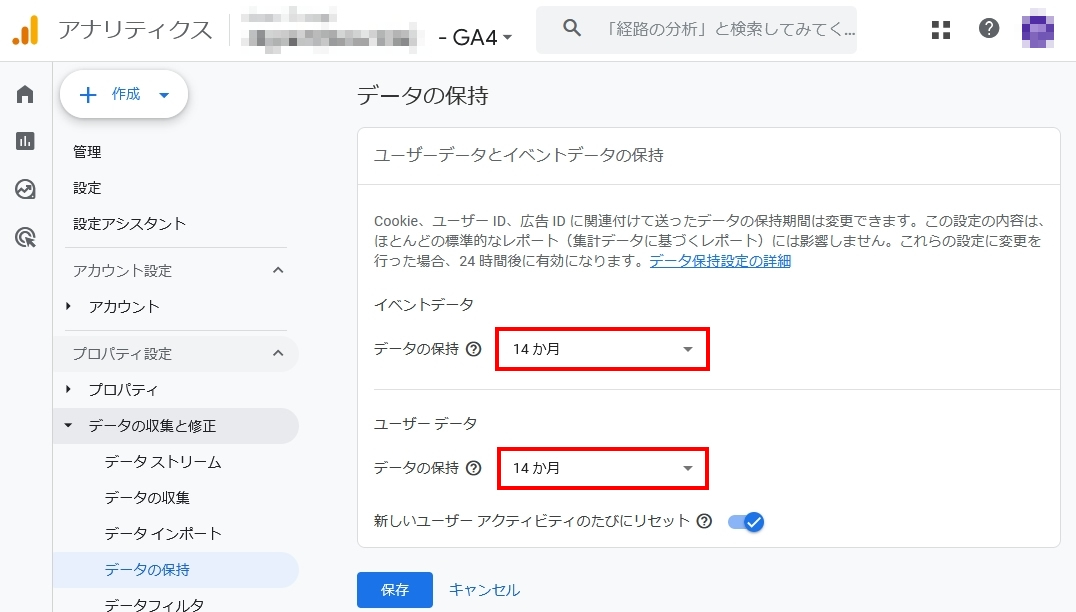
標準レポートとは異なり、探索レポートで使用できるデータの保持期間は、設定によって異なります。
デフォルトでは「2ヶ月」になっていることが多いため、管理画面の[データ設定] > [データ保持]から「14ヶ月」に変更しておくことを強く推奨します。
サンプリング(閾値)の発生
データ量が多すぎる場合や、逆にユーザー数が少なすぎて個人が特定される可能性がある場合、データの一部が省略(サンプリング)されたり、閾値が適用されて「0」と表示されたりすることがあります。
正確な数値が必要な場合は、期間を短く区切るなどの工夫が必要です。
まとめ:データは「見る」だけでなく「使う」もの
GA4の探索レポートを使えば、これまで見えなかった「ユーザーの迷い」や「勝ちパターン」が数値として浮かび上がってきます。
しかし、分析はあくまで手段であり、目的ではありません。重要なのは、そこから得られた気付きを、サイトの改修やコンテンツの追加といった「アクション」に繋げることです。
「データは見ているが、具体的な改善策が思いつかない」「分析結果を基にサイトリニューアルを行いたい」とお考えの方は、ぜひdigrartへご相談ください。
解析データに基づいた論理的なWebコンサルティングをご提供いたします。
GA4の分析や改善施策にお悩みの方は、ぜひ一度ご相談ください。
無料相談はこちらから
関連サービス:大阪のWebコンサルティング・集客支援

この記事を書いた人
大阪市中央区にて2009年よりWeb制作・運用支援を行い、1,000件以上の実績を持つWeb制作会社「digrart(ディグラート)」編集部が、本記事を執筆・監修しています。
現場で培った豊富な知見を活かし、Webサイト制作、ECサイト制作、SEO対策、Webコンサルティングの実践的なハウツーをお届けします。
初心者からプロまで、Web戦略の成功をサポートする実務ベースの情報が満載です。


関連記事
-

カスタマージャーニーマップの作り方|認知から購入までの「接点」を可視化し、Web施策の優先度を決める
「Web広告、SNS、SEO…色々やっているけれど、どれが本当に効いているのか分からない」 「チーム内で『今は認知拡大だ』『いや、CV改善だ』と意見が割れてし...
-

Webコンサルはどこまで任せられる?担当者不在の企業向けにサポート範囲を解説
「ホームページを作ったものの、社内に詳しい人間がおらず放置状態になっている」「Web集客に力を入れたいけれど、専門知識を持つ担当者を雇う余裕はない」。こうした悩...
-

アクセスが少なくても成果を出す!“小規模サイト”の設計戦略
「アクセスが少ない=成果が出ない」と思われがちですが、実際には必ずしもそうではありません。 特にBtoBや地域密着型ビジネス、専門性の高い業種では、アクセス数...
-
GA4のKPI設計とは?Search Console連携で見るべき指標を整理
「アクセスは増えたのに、問い合わせが増えない」──こうした悩みを抱える企業の多くは、計測している数字とビジネスの成果が乖離しています。GA4の導入でデータ量は増...